
2FA overal. Ja, ook op dat ene account.

Driekwart van de mensen die e-mail gebruiken heeft er geen tweestapsverificatie op staan. Zo regel je het wel, zonder dat je jezelf buitensluit.

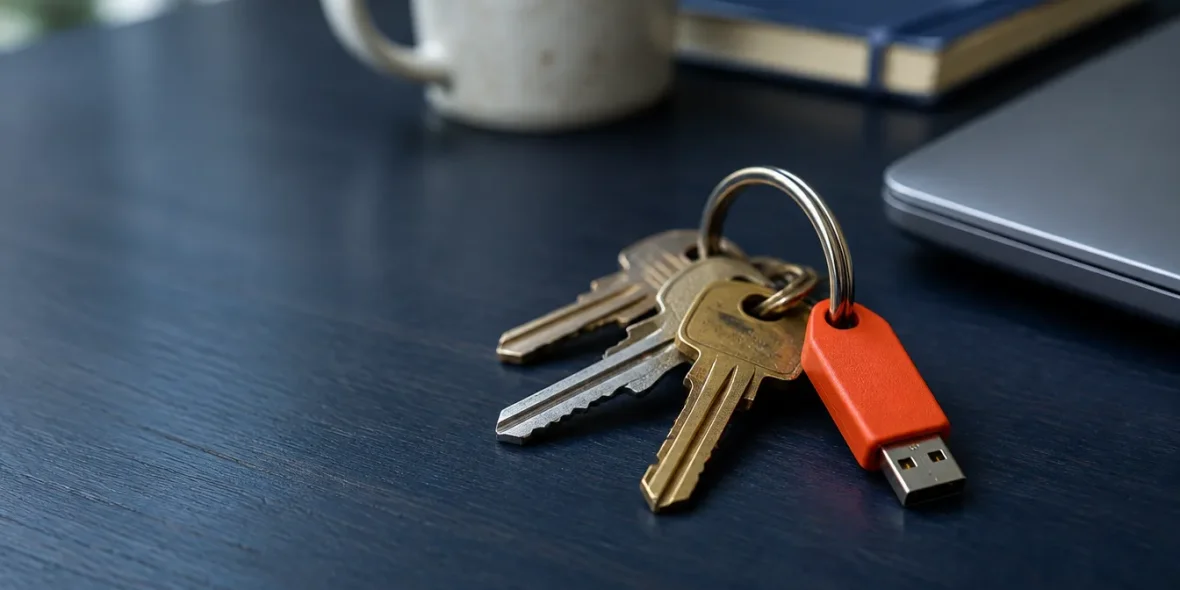
Sleutelbos op een donkerblauw bureau naast een laptop, met één kleine oranjerode beveiligingssleutel aan dezelfde ring

Ik ga je niet meer uitleggen wat tweestapsverificatie is. Dat weet je. Je logt in met je wachtwoord en daarna volgt een tweede stap: een code, een tik op je telefoon of je vingerafdruk.

Toch staat het lang niet overal aan. Uit onderzoek van Motivaction in opdracht van de Rijksoverheid bleek dat driekwart van de mensen die e-mail gebruiken er geen 2FA op heeft staan. De helft denkt dat een wachtwoord genoeg is.

Mijn standpunt is simpel: zet het overal aan. Op je mail en je bank, maar dus ook op dat ene account waarvan je denkt dat niemand er iets aan heeft. Juist die accounts worden vergeten. En juist daar komt iemand binnen.

Het is gedoe, dat klopt

Ik snap de andere kant ook. 2FA voelt als een extra drempel, elke dag weer. Je telefoon ligt in de andere kamer. Je collega heeft de code. En dan de grootste zorg: telefoon kwijt en jezelf buitensluiten. Dat is geen onzin, dat gebeurt echt.

Daar komt bij dat 2FA geen garantie is. Een goed gemaakte nepwebsite kan je wachtwoord en je code alsnog onderscheppen, waarschuwt ook de KVK. Onkwetsbaar word je er dus niet van.

Maar het verschil is groot. Met alleen een wachtwoord heeft een inbreker genoeg aan één gelekt bestand. Met 2FA moet hij ineens veel meer moeite doen. En de meeste moeite die je zelf hebt, zit in het instellen. Doe je dat slim, dan merk je er daarna weinig van.

Zeven tips die ik je echt aanraad

1. Begin bij je e-mail

Je mailadres is de sleutel tot bijna al je andere accounts. Wie in je mail zit, kan overal een nieuw wachtwoord aanvragen. Dus daar eerst. Daarna je wachtwoordmanager, je bank en alles waar klant- of bedrijfsgegevens in staan.

2. Kies de sterkste vorm die de dienst aanbiedt

Een passkey of een fysieke beveiligingssleutel is het sterkst. Een passkey ontgrendel je met de schermvergrendeling van je laptop of telefoon: je vingerafdruk, je gezicht of je pincode. Geen code overtypen. En een nepsite heeft er niets aan.

Biedt een dienst dat niet aan, kies dan een authenticator-app. Sms is de zwakste vorm, omdat iemand je nummer kan overnemen. Maar sms is nog altijd veel beter dan niets.

3. Maak je wachtwoordmanager de spil

Een goede wachtwoordmanager onthoudt je wachtwoorden en vaak ook je passkeys en 2FA-codes. Op Apple-apparaten doet de Wachtwoorden-app dat sinds iOS 18 en macOS Sequoia gewoon zelf. Bitwarden en 1Password zijn ook prima.

Er zit wel een afweging in. Alles op één plek is heerlijk makkelijk, maar dan moet die ene plek ook echt dicht zitten. Zet op de wachtwoordmanager zelf dus de sterkste 2FA die er is. Voor je allerbelangrijkste accounts, zoals je mail, kun je de tweede stap bewust ergens anders bewaren.

4. Regel je herstel voordat je het nodig hebt

Bij het instellen krijg je bijna altijd herstelcodes. Print ze en leg ze op een veilige plek. Zet je authenticator-app op een tweede apparaat of zet de back-up aan. Gebruik je een beveiligingssleutel? Neem er dan twee. Tien minuten werk nu scheelt je later een hoop stress.

5. WordPress: niet standaard, wel makkelijk

WordPress heeft geen ingebouwde 2FA. Dat regel je met een plugin. Met WP 2FA kun je 2FA verplicht stellen voor alle gebruikers of alleen voor bepaalde rollen. Passkeys werken er ook mee. De plugin Two Factor uit de WordPress-community is lichter, maar daar zet iedere gebruiker het zelf aan.

Mijn advies: iedereen die iets kan aanpassen op je site, gebruikt 2FA. Zonder uitzondering.

6. Met je team: één keer goed regelen

Werk je met Microsoft 365 of Google Workspace? Dan kun je 2FA voor iedereen verplicht stellen. Bij Microsoft heet dat security defaults en dat zit zonder meerkosten in elk abonnement. Bij Google zet je het aan in de Admin console.

Log daarna waar het kan met dat werkaccount in op je andere tools. Dat heet single sign-on. Dan staat 2FA op één plek en zet je de toegang van een vertrekkende collega ook op één plek dicht.

Ook hier is een keerzijde: dat ene account wordt de sleutel tot alles. Dus juist daar de sterkste beveiliging.

7. Deel geen wachtwoorden via de mail

Gedeelde accounts zijn de plek waar 2FA het vaakst sneuvelt. Deel ze via een gedeelde kluis in je wachtwoordmanager. Of eenmalig via PassTransfer, onze eigen tool om veilig wachtwoorden te delen.

En je eigen software?

Kijk ook eens naar de applicatie, het klantportaal of de webshop die je zelf aanbiedt. Kunnen jouw klanten en medewerkers daar met 2FA of een passkey inloggen? Dat is een mooie vraag om eens op tafel te leggen.

Het komt echt goed. Een middag instellen en je staat er een stuk beter voor. Wil je dat we even meekijken naar je site, je team of je eigen software? Spar met een developer, of laat je software gratis APK'en.

Reinier en Brenda samen achter een laptop
2FA in je eigen software?

Spar met een developer

We kijken graag mee naar je site, je team of je eigen applicatie. Eerlijk advies over passkeys, 2FA en single sign-on, van developers die er elke dag mee werken.

Stuur een bericht